TUTORIAL DE DOWNLOAD

Descubra se seu PC roda The Sims 4!

📋 The Sims™ 4 - Requisitos de Sistema

🖥️ PC - Requisitos Recomendados RECOMENDADO

  • SISTEMA OPERACIONAL: Windows 10 (64 bits)
  • PROCESSADOR: Intel Core i5 (4 núcleos), AMD Ryzen 5 ou superior
  • PLACA DE VÍDEO: 1 GB de RAM de vídeo, NVIDIA GTX 650, AMD Radeon HD 7750 ou superior
  • MEMÓRIA: 8 GB de RAM
  • DISCO RÍGIDO: 50 GB de espaço livre e pelo menos 1 GB de espaço adicional para conteúdo personalizado e jogos salvos

🖥️ PC - Requisitos Mínimos MÍNIMO

  • SISTEMA OPERACIONAL: 64 Bits. Windows 10
  • PROCESSADOR: 3,3 GHz Intel Core i3-3220 (2 núcleos, 4 threads), AMD Ryzen 3 1200 3,1 GHz (4 núcleos) ou superior
  • MEMÓRIA RAM: mínimo de 4 GB de RAM
  • UNIDADE DE DISCO: unidade de DVD-ROM necessária somente para a instalação
  • DISCO RÍGIDO: pelo menos 25 GB de espaço no disco rígido, com no mínimo 1 GB de espaço adicional para conteúdo personalizado e jogos salvos
  • PLACA DE VÍDEO: 128 MB de RAM de vídeo e suporte a Pixel Shader 3.0. Placas de vídeo suportadas: NVIDIA GeForce 6600 ou superior, ATI Radeon X1300 ou superior, Intel GMA X4500 ou superior
  • DirectX: compatível com DirectX 11
  • CONTROLES: teclado e mouse
  • REQUISITOS ONLINE: Uma conexão com a Internet é necessária para a ativação do produto

🍎 Mac - Requisitos Recomendados RECOMENDADO

  • Sistema Operacional: macOS 10.15 (Catalina) ou mais recente
  • Processador (Intel): Intel Core i5 (4 cores) ou superior
  • Memória: 8 GB
  • Placa de Vídeo (Nvidia): Intel HD e Iris Graphics da série HD 4000 ou mais recente
  • Requisitos para conexão online: uma conexão com a Internet é necessária para a ativação do produto
  • Espaço no Disco Rígido: no mínimo 50 GB de espaço livre e pelo menos 1 GB de espaço adicional para conteúdo personalizado e jogos salvos

🍎 Mac - Requisitos Mínimos MÍNIMO

  • Sistema Operacional: macOS 10.15 (Catalina), com suporte para Metal
  • Processador (Intel): Intel Core i3-3225 3,5 Ghz (2 cores, 4 threads) ou superior
  • Memória: Pelo menos 4 GB de RAM
  • Placa de Vídeo (Nvidia): suporte para Metal. Intel HD 4000 (placa de vídeo integrada) ou superior
  • Requisitos para conexão online: uma conexão com a Internet é necessária para a ativação do produto
  • Espaço no Disco Rígido: no mínimo 25 GB de espaço livre e pelo menos 1 GB de espaço adicional para conteúdo personalizado e jogos salvos

🔍 Testador: O jogo roda no meu PC?

Selecione as configurações do seu computador abaixo:

💡 Dicas Importantes

👤 Quem é Anadius?

LENDA DO THE SIMS 4

Anadius era um cara qualquer que resolveu ajudar jogadores criando ferramentas para jogos, mas focou somente em The Sims 4.

🔥 O que ele fez?

  • Criou ferramentas para facilitar o download e instalação sem necessidade de usar torrent
  • Manteve o jogo crackeado depois do fim do CODEX
  • Foi o único e conhecido que manteve o trabalho
  • Todo arquivo era dele e ele ganhou reconhecimento por isso

🛠️ Ferramentas Criadas

  • Sims 4 Updater - Atualizava o jogo e colocava DLCs
  • Tradutor - Para o jogo
  • Selecionador de DLCs - Escolha quais DLCs instalar
  • EA DLC Unlocker - Ativava DLCs em jogos de forma legal
  • Galeria - Acesso à galeria do jogo

✨ Antes dele, não existia essa possibilidade!

😢 O Afastamento

No final de 2025, ele cansou das reclamações e injustiças e se afastou, deixando claro que não voltaria e que quem quisesse poderia manter suas ferramentas funcionando.

"Para esclarecer, não tenho intenção de voltar para manter o atualizador ou qualquer uma das minhas outras ferramentas. Estou simplesmente cansado das pessoas colocarem meu trabalho atrás de paywalls ou infectá-lo com vírus."

— @anadius, Janeiro de 2026

⚠️ SITUAÇÃO ATUAL (2026)

ATENÇÃO: Com o afastamento de Anadius, muitos se desesperaram e ficaram tristes.

Com sorte, seguidores e fãs do trabalho dele conseguiram manter as ferramentas funcionando.

ENTÃO NADA É ELE QUE FAZ HOJE EM DIA! PODE SER QUALQUER UM!

Por isso, PESQUISE BASTANTE antes de baixar qualquer coisa.

🔗 FONTES CONFIÁVEIS

⚠️ Só recomendarei fontes confiáveis

📖 Instruções para Download e Instalação

❓ É a primeira vez que baixo o jogo?

🖼️ The Sims 4: Como acessar a Galeria Online

Por KnySims — Atualizado: 29 de dezembro de 2025

📋 Ao abrir o jogo vai aparecer essa caixa com 4 opções:

  • Start Online = Clique para jogar no modo online com a Galeria.
  • Start Offline = Clique para iniciar no modo Offline (Sem Galeria).
  • Log Out = Clique para trocar a conta no modo online e refazer todo o processo.
  • Create Shortcuts = Clique para criar o ícone do jogo na Área de Trabalho.

🌐 Para jogar no modo online é necessário clicar em Start Online e seguir os passos abaixo:

1 Baixe o EA App:

🔗 Download EA App

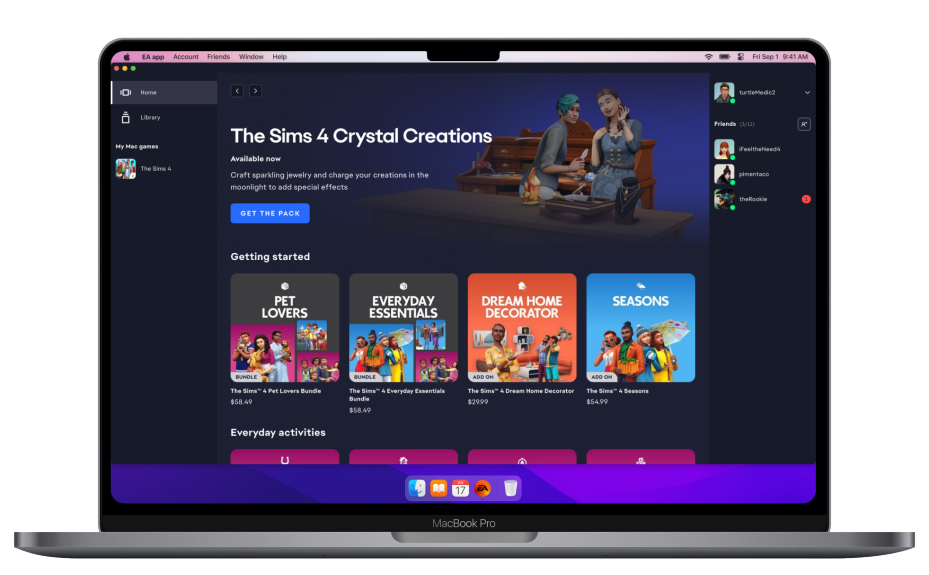
2 Instale o Aplicativo e crie uma nova conta; após entrar no app com sua nova conta, procure por "The Sims 4" e adicione o Jogo na sua biblioteca.

💡 Para adicionar o The Sims 4 na sua biblioteca, clique em Download e depois cancele o download.

Após concluir o passo 2 pode fechar e desinstalar o EA App.

3 Abra o Google Chrome, acesse o site da EA no link abaixo e entre na sua conta:

🔗 Site da EA

⚠️ Marque a opção "lembrar-me" ao fazer login

NÃO utilize o login via redes sociais (Google, Facebook), faça login somente utilizando email e senha.

4 Abra o site: https://accounts.ea.com/connect (ignore a mensagem de erro) e siga os passos abaixo:

4.1 Pressione a tecla F12 para abrir o browser console; se não abrir clique com botão direito do mouse em qualquer parte da página e clique na opção Inspecionar.

4.2 Clique na opção Application, depois clique em Cookies e copie o código Value do cookie REMID conforme a imagem abaixo:

4.3 Após copiar o código, abra o jogo, cole o código Remid no local indicado e clique em Log In.

✅ Pronto! A Galeria vai funcionar normalmente!

🔄 Nas próximas vezes que iniciar o jogo:

Clique em Log In e ele vai entrar com sua conta automaticamente.

⚠️ OBSERVAÇÕES IMPORTANTES:

1. Durante o passo 3, não utilize o login via redes sociais (Google, Facebook), faça login somente utilizando email e senha.

2. Em caso de erro com o REMID, refaça todos os passos utilizando uma nova conta EA.

💡 Dica: A galeria funciona normalmente com o jogo modificado também!

🧩 Como Colocar Mods no The Sims 4

Guia completo para instalar mods e CCs no seu jogo! 🌟

📌 Fonte oficial:

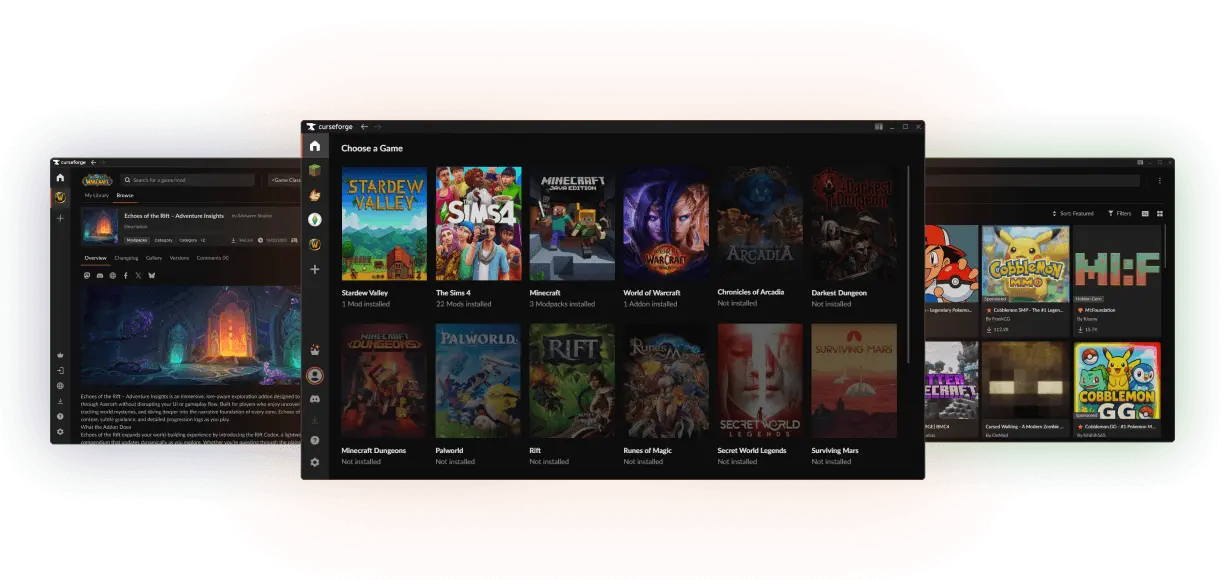
ESCOLHA O CURSE FORGE para baixar seus mods e conteúdo personalizado se nunca mexeu com mods.

✅ Ele baixa e atualiza automaticamente!

🔗 https://www.curseforge.com/ Curse Forge
📥 PASSO 2: Baixe os Mods

  1. Acesse https://www.curseforge.com/sims4 e escolha seus mods favoritos
  2. Clique em Download e salve o arquivo .zip ou .rar

📂 PASSO 3: Instale os Mods

  1. Extraia o arquivo baixado (clique com o direito → Extrair aqui)
  2. Copie os arquivos para a pasta:

📁 Caminho: C:\Users\[SeuUsuário]\Documents\Electronic Arts\The Sims 4\Mods\

  • Arquivos .package e .ts4script vão na pasta Mods
  • Arquivos .trayitem, .bpi, .hhi, .rmi, .sgi vão na pasta Tray

🔄 INSTALAÇÃO VIA CURSE FORGE

1. Instalação e Configuração
  1. Acesse a página oficial Download CurseForge App ou baixe pela CurseForge
  2. Escolha entre o instalador com o Overwolf ou a versão Autônoma (Standalone)
  3. Abra o aplicativo e TRADUZA ELE em 3 pontinhos lado direito superior, em engrenagem, em Open Instance Setting, em Language e feche
  4. Selecione os jogos que você possui instalados no seu computador em sinal de mais em Adicionar
  5. O sistema detecta os complementos automaticamente
2. Instalando Mods e Modpacks
  1. Clique no jogo desejado, na tela principal do aplicativo
  2. Acesse a aba Criar Pacote (Create Modpack), dê um nome e escolha a versão do jogo
  3. Selecione o carregador de mods (ex: Fabric, Forge ou NeoForge)
  4. PESQUISE OS MODS EM "PROCURAR MOD" na lupa no superior da tela
  5. Clique em Instalar
  6. Quando quiser jogar, basta clicar em Jogar para abrir o inicializador padrão do seu jogo já com os mods carregados
3. Atualização e Manutenção
  • O aplicativo verifica automaticamente se os mods precisam ser atualizados
  • Quando houver uma atualização disponível, um ícone de seta aparecerá ao lado do mod na sua biblioteca
  • Basta clicar nele para atualizar com apenas um clique

⚠️ IMPORTANTÍSSIMO!

🔴 TODA VEZ QUE SEU JOGO ATUALIZAR:

Desative seus mods no jogo

Atualize os mods TODA VEZ que houver atualização do jogo

• Conteúdo personalizado também necessita de atualização

• Se não sabe como, USE CURSE FORGE (ele faz automaticamente!)

⚠️ Desinstale o ONEDRIVE do seu PC se você não usa ele!

Ele causa muitos conflitos com arquivos e seu jogo fica mais pesado com mods.

💡 Dica:

Use o Sims 4 Mod Manager (S4MM) para organizar seus mods visualmente! 🎨

🔗 https://gametimedev.de/S4MM/

🛠️ OUTROS PROGRAMAS ÚTEIS

Mod The Sims

🔗 https://modthesims.info/

Um dos maiores repositórios de mods para The Sims 4.

Sims 4 Tray Importer

Veja e organize suas criações da galeria.

⚡ MOD ESSENCIAL

MC Command Center — Controle total do jogo (história, população, relacionamentos)

🔗 Baixar MC Command Center

⚠️ Lembre-se: Sempre verifique a compatibilidade dos mods com a versão do seu jogo!

❌ Mods incompatíveis podem quebrar seu jogo.

🎮 The Sims 4 - Todos os Cheats do Jogo!

Acesse o link abaixo para conferir todos os cheats disponíveis para The Sims 4, incluindo códigos de dinheiro, habilidades, carreiras, construções e muito mais!

📦 Lista de DLCs do The Sims 4

🛠️ GERENCIADOR DE NOMES E DESAFIOS: https://ferramentasts4.netlify.app/

📊 Estatísticas

0 📦 Total de DLCs
0 🏙️ Expansões
0 🎮 Game Packs
0 🧩 Stuff Packs
0 ✨ Kits
0 🎁 Outros

📋 Lista Completa de DLCs

💡 O que é cada tipo de DLC?

EP

Expansão

GP

Game Pack

SP

Stuff Pack

Kit

Conteúdo Pequeno

Outros

Bônus/Especiais

🎮 The Sims 4 - Tutorial Completo

Desenvolvido com 💙 por Nathzzilah

💚

Faça uma doação via PIX

🔗 Clique aqui para doar via PIX

📋 Você será redirecionado para o link de doação

📺 Para mais tutoriais mais elaborados:

🔗 https://trinixsims.wixsite.com/como-baixar-the-sims

⚠️ Lembrando que o site está sendo atualizado, os links podem estar quebrados.

© 2026 - Todos os direitos reservados